 |
VLink
2.1.0
A high-performance communication middleware
|
|
VLink
2.1.0
A high-performance communication middleware
|
VLink 在通信原语之外随库交付一套完整的命令行工具链(vlink-* 前缀),用于在不修改业务代码的前提下对运行中的系统进行发现、监控、录制、调试与性能评估。该层最轻量、可脚本化、零图形依赖,适合终端排障与 CI 对接。需要本地图形化预览图像、点云、目标检测,或经浏览器远程协作的可视化能力,见 可视化工具。
命令行工具与桌面、Web 可视化层共享同一套观测设施:启用了 DiscoveryReporter 的进程向观测面上报节点,代理层(ProxyAPI / vlink-proxy)再聚合 URL、序列化类型与统计信息;这与各后端自身的数据面发现不是同一机制。工具侧通常无需随 topic 后端改代码,但业务 URL 必须满足目标后端契约:intra:// / shm:// / dds:// 等兼容地址可只换 scheme,SOME/IP 等专用寻址须重写完整 URL,并部署相应运行时。
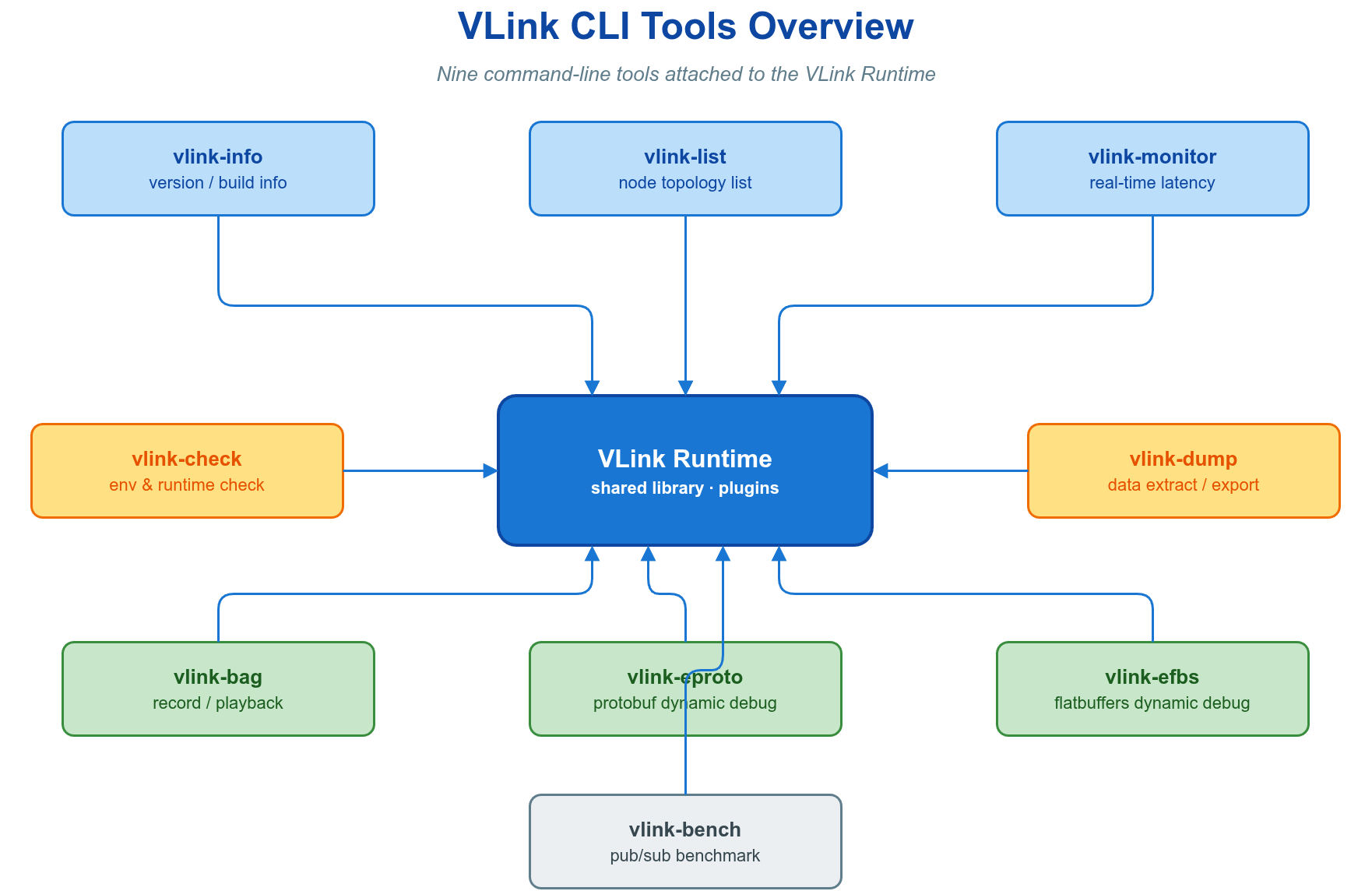
整条工具链按"观测目标 + 呈现形态"两维划分职责,互不重叠:命令行层负责文本与统计、可脚本化;桌面层负责本地图形化、强交互;Web 层负责跨平台/远程可视化与离线归档。
| 层次 | 工具 | 职责 |
|---|---|---|
| 命令行 | vlink-info | 查看版本号、构建时间戳与编译选项 |
| 命令行 | vlink-check | 环境自检:网络/内核诊断、环境变量核对、通信冒烟测试 |
| 命令行 | vlink-list | 列出当前活跃的节点与话题 |
| 命令行 | vlink-monitor | 实时监控话题的频率、速率、丢包率与时延 |
| 命令行 | vlink-bag | 录制、回放与运维消息数据包 |
| 命令行 | vlink-trigger | 内存触发录制(EDR):后台滚动缓冲,事件触发落盘触发点前后窗口 |
| 命令行 | vlink-parse | 从话题或 bag 提取字段,导出 CSV/JSON/图像/点云 |
| 命令行 | vlink-eproto / vlink-efbs | 订阅/发布 Protobuf / FlatBuffers 消息并在终端解析显示 |
| 命令行 | vlink-bench | 发布/订阅性能基准测试与报告 |
| 桌面 | vlink-viewer | 实时监控全部活跃 URL,预览相机图像、点云、目标检测等结构化数据 |
| 桌面 | vlink-player | 图形化回放 bag 文件,支持速率、进度、过滤与 URL 重映射 |
| 桌面 | vlink-analyzer | 从 bag 中提取字段,绘制时间序列波形并导出 |
| Web | vlink-foxglove | 将实时数据桥接至 Foxglove Studio(WebSocket) |
| Web | vlink-rerun | 将实时数据桥接至 Rerun Viewer(gRPC) |
| Web | vlink-bag2mcap / vlink-bag2rrd | 将 bag 离线转为 MCAP / RRD 可视化文件 |
桌面与 Web 工具的用法见 可视化工具;其公共数据来源 vlink-proxy 的控制面机制详见 可观测性。
**层间选型判据** 以下为跨层(命令行 / 桌面 / Web)的选型依据;命令行层内部各工具的任务映射见 §10.2.2。
| 需求 | 选择 |
|---|---|
| 仅需话题列表、频率、原始字节,或需脚本/CI 对接 | 命令行(vlink-list / vlink-monitor / vlink-parse) |
| 需本地图形化预览图像、点云、目标检测,强交互 | 桌面 vlink-viewer 套件 |
| 需浏览器访问、远程协作、团队共享或 CI 集成 | Web vlink-foxglove |
| 需本机高性能三维渲染与多模态融合 | Web vlink-rerun |
| 需将历史 bag 转为通用可视化文件离线分发 | vlink-bag2mcap / vlink-bag2rrd |
全部命令行工具遵循一致的接口约定:均支持 -h / --help 与 -v / --version;除本地诊断类命令外,多数工具默认经服务发现感知远端节点,因此跨机使用要求组播/广播在链路上可达。是否将某工具编入由对应的 ENABLE_CLI_* 构建选项控制。
编译安装后工具位于 <install_prefix>/bin/,将该目录加入 PATH 即可全局调用:
通用约定:
list、monitor、bag、eproto 等价于对应 vlink-*);构建时设 -DENABLE_SYMLINKS=OFF 仅安装全名,以规避与发行版命令冲突。vlink-check diag 自检环境(见 §10.2.4)。工具按观测目标划分职责,下表给出从工程任务到工具的选用判据。
| 任务 | 工具 |
|---|---|
| 确认运行环境是否就绪 | vlink-check diag |
| 枚举当前节点与话题 | vlink-list |
| 量化话题频率与丢包 | vlink-monitor |
| 检视话题消息内容 | vlink-eproto sub / vlink-efbs sub |
| 录制与回放数据 | vlink-bag record / vlink-bag play |
| 长期运行仅保留关键事件前后片段 | vlink-trigger daemon / vlink-trigger dump |
| 导出字段供离线分析 | vlink-parse |
| 评估链路吞吐与时延 | vlink-bench run |
最高频的三条工作流:
vlink-info 输出当前二进制的版本号、构建时间戳、Git 标签与提交 ID;附加 -l 时列出该二进制启用的全部编译选项。该信息用于确认现场部署的版本与功能集是否符合预期。
输出示例:
vlink-check 在部署或排障前确认环境是否满足通信前置条件,含三个子命令,分别面向系统诊断、配置核对与通信验证。
| 子命令 | 作用 |
|---|---|
vlink-check diag | 逐项检查 IP/网卡/内核参数/文件系统/运行时进程,给出 PASSED / WARNING / FAILED |
vlink-check env | 列出常用 VLINK_* 环境变量及当前取值(按编译进的传输模块裁剪) |
vlink-check test | 执行通信冒烟测试,验证三种通信模型与各后端能否收发 |
diag 遍历一组诊断项(VLink 版本、可用 IP、组播路由、内核网络缓冲、文件描述符上限、/dev/shm 空间、时间同步、CPU/内存占用、相关工具是否在运行等),以彩色状态栏汇报,并将退出码置为失败项数量,全部通过返回 0,因而可直接用于脚本判定。
| 参数 | 说明 |
|---|---|
-a / --all | 附加检查所有编译选项开关状态 |
-s / --summary | 结束时打印 PASSED / WARNING / FAILED 统计 |
-f / --filter <substring> | 仅执行标题包含指定子串的诊断项 |
env 列出常用环境变量子集(路径/插件、日志、bag/发现、各传输后端、TLS 等),已设置项以绿色、未设置项以红色标识,用于快速核对配置一致性;它仅覆盖常用子集,完整清单以 集成与环境变量 为准。
test 先在 intra:// 上对 Event / Method / Field 三种模型做最小自检,再对每个编译进的传输后端执行一次通信往返。缺少运行时前置条件的后端标 WARNING 跳过,不影响其它项;退出码等于失败项数量。
vlink-list 扫描网络上活跃的 VLink 进程,按进程分组以树状结构列出其注册的话题(Publisher / Subscriber / Server / Client / Setter / Getter)及序列化类型。它在启动后等待约 1 秒收集发现信息,随后输出并退出。发现机制详见 可观测性。
| 参数 | 说明 |
|---|---|
-n / --native | 本地模式,仅发现本机节点 |
-m / --name <name> | 按进程名过滤 |
-p / --pid <pid> | 按进程 ID 过滤 |
-c / --check_process_count | 仅以退出码返回进程数,不输出文本(用于脚本判定) |
输出示例:
vlink-monitor 是终端交互式监控工具,持续显示网络中各话题的频率、速率、丢包率与时延,并可叠加 Sparkline 图表面板与进程面板。它解决"系统是否在按预期速率投递、是否存在丢包或时延异常"的观测问题。
两项核心交互能力:
I 弹出过滤框**:在屏幕中央弹出悬浮输入框,每输入一个字符即实时过滤话题列表,命中字符以加粗与下划线高亮;支持空格/逗号分隔多关键字、大小写不敏感子串匹配。命令行 -i / --filter 与之共用同一套过滤逻辑。Enter 跳转**:工具按服务发现推断的序列化类型自动启动 vlink-eproto sub 或 vlink-efbs sub 检视该话题内容;若话题属于字段模型,则自动以 Getter 接收。启动时附 -b / --blob 时,跳转后强制以十六进制显示。| 参数 | 说明 |
|---|---|
-l / --detail | 详情模式,显示频率/速率/丢包/时延列(热键 L) |
-o / --observe_all | 为所有行订阅数据(配合 -l,热键 O) |
-t / --node_count | 节点计数模式(热键 T) |
-e / --profiler | 显示 profiler 面板(热键 E) |
-s / --ser | 显示序列化类型(热键 S) |
-a / --active | 仅显示活跃行(配合 -l,热键 A) |
-y / --pubsub | 仅显示 pub/sub(热键 Y) |
-i / --filter <str> | URL 关键字过滤(运行时可按 I 编辑) |
-k / --black | 黑名单模式,剔除命中的 URL |
-u / --urls <url...> | 仅监控指定 URL |
-x / --preset | 常用组合预设,等价 -l -o -p -c |
-p / --process | 进程面板(热键 P) |
-c / --chart | Sparkline 图表面板(热键 C) |
-n / --native | 本地模式 |
-b / --blob | Enter 跳转时强制以十六进制显示 |
-g / --proto_args <str> | Enter 跳转检视时追加的 eproto/efbs 参数 |
-d / --proto_dir <dir> | Proto 目录(默认取环境变量 VLINK_PROTO_DIR) |
-f / --fbs_dir <dir> | Flatbuffers 目录(默认取环境变量 VLINK_FBS_DIR) |
--dot | 图表使用点状字符绘制 |
--rows <n> | 最大行数,0 表示自动(默认 0) |
--columns <n> | 最大列数,0 表示自动(默认 0) |
--chart_width <n> | 图表宽度(默认 30,范围 10 - 100) |
--process_width <n> | 进程列宽度(默认 40,范围 20 - 100) |
--plain | 纯文本输出,禁用交互(用于重定向) |
常用热键:q / Esc 退出,Space 暂停/恢复,I 过滤框,Enter 跳转检视,Z 清除选中行,L / O / T / E / S / A / Y / P / C 切换各显示模式,方向键翻页与移动选中行。
行颜色语义:绿色表示持续有数据且统计稳定,黄色表示启动或过渡态,红色表示约 2 秒以上无新数据。
vlink-bag 对话题进行录制与回放,并提供克隆、校验、重建索引、修复、打标签等运维子命令。录制/回放的 C++ API、文件格式(<tt>.vdb / .vdbx / .vcap / .vcapx)与整体架构详见 录制与回放。
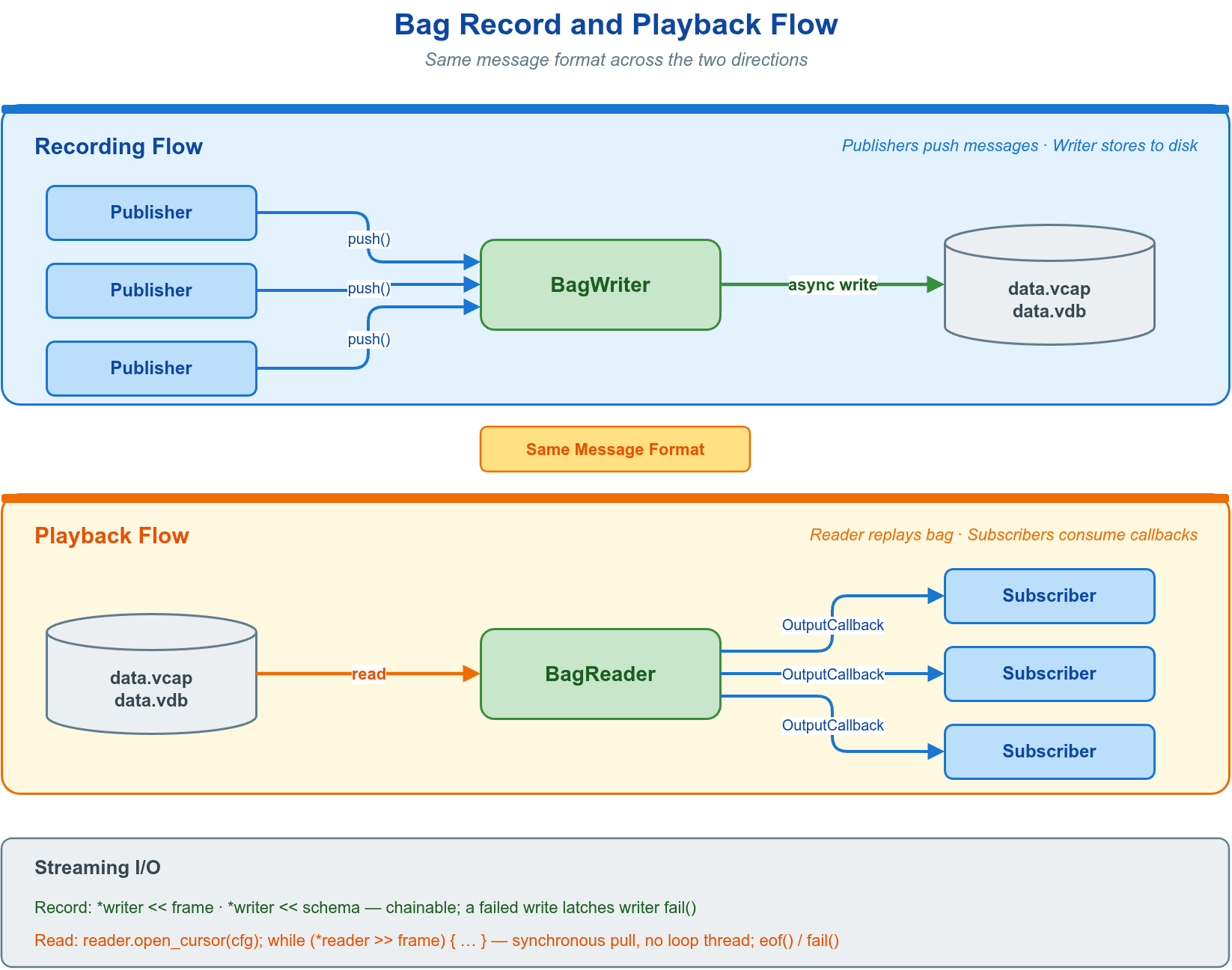
最高频的三条命令为 record、play、info:
record 常用参数(完整列表见 --help):
| 参数 | 说明 |
|---|---|
path | 输出文件路径(必填) |
-u / --urls <url...> | 仅录制指定 URL(空为全部) |
-i / --filter <str> / -k / --black | URL 关键字过滤 / 黑名单 |
-d / --duration <s> | 录制时长(秒),≤0 不限制 |
-p / --compress | 启用压缩 |
-f / --force | 覆盖已有文件 |
-t / --tag <name> | 录制标签名 |
-z / --split_by_size <GB> / -y / --split_by_time <s> | 按大小/时间分割文件 |
录制时 Space 暂停/恢复,q / Esc 停止。
play 常用参数:
| 参数 | 说明 |
|---|---|
path | bag 文件路径(必填) |
-u / --urls <url...> | 仅回放指定 URL |
-r / --rate <f> | 回放速率(0.01~100) |
-t / --times <n> | 回放次数,≤0 无限循环 |
-b / --begin_time <s> / -e / --end_time <s> | 回放起止相对时间(秒) |
-m / --skip_blank | 跳过空白段 |
回放时 Space 暂停/恢复,方向键前后跳转(Left / Right 1 秒、Up / Down 5 秒),暂停态下 p 单步前进一帧。
运维子命令:
| 子命令 | 作用 |
|---|---|
vlink-bag clone <src> <dst> | 克隆/转换:支持格式转换、话题过滤、时间裁剪、压缩转换 |
vlink-bag check <path> | 校验文件完整性(0 正常,-1 异常) |
vlink-bag reindex <path> | 重建时间索引 |
vlink-bag fix <path> | 修复未完整写入的文件(如录制中途断电) |
vlink-bag tag <path> <name> | 设置/修改标签名 |
vlink-trigger 是"内存打点 / 触发录制"工具,实现行车记录仪式的事件数据记录(EDR):守护进程常驻后台,经服务发现订阅总线上全部话题的原始字节,为每个 URL 维护一个滚动的内存环形缓冲,仅保留最近一段历史;收到触发时,把触发点前后窗口内的数据在内存中按采集时刻排序后落盘为 bag 文件,并对历史文件做轮转。其能力由 extension 库的 vlink::TriggerRecorder 引擎提供。若配置 bag_plugin,vlink-trigger CLI 宿主会加载对应的 BagPluginInterface 重排插件并经 bind_bag_interface() 注入引擎,落盘写入路径随之改为按 payload 内的真实**数据面时间**(data-plane time)滑窗重排——与在线 BagWriter 的重排机制一致(见 录制与回放)。TriggerRecorder 本身不读取这个 CLI 配置,也不动态加载插件。
守护进程在 vlink-trigger 自身的编译单元中创建原始订阅器,因此正常情况下直接使用构建时链接的非 intra transport,不要求设置插件环境变量。只有需要使用未链接的已知共享模块时,才在进程首次初始化 URL 前(通常即启动前)把 VLINK_URL_PLUGINS 设为 auto 按需加载,或设为模块列表进行显式预加载;为空或设为 none 时关闭插件加载。模式值大小写不敏感且不能与列表混写。加载方式、搜索路径和限制见 传输后端与 URL 与 集成。intra:// 仅限同一进程,独立守护进程无法录制其他进程的 intra 数据。
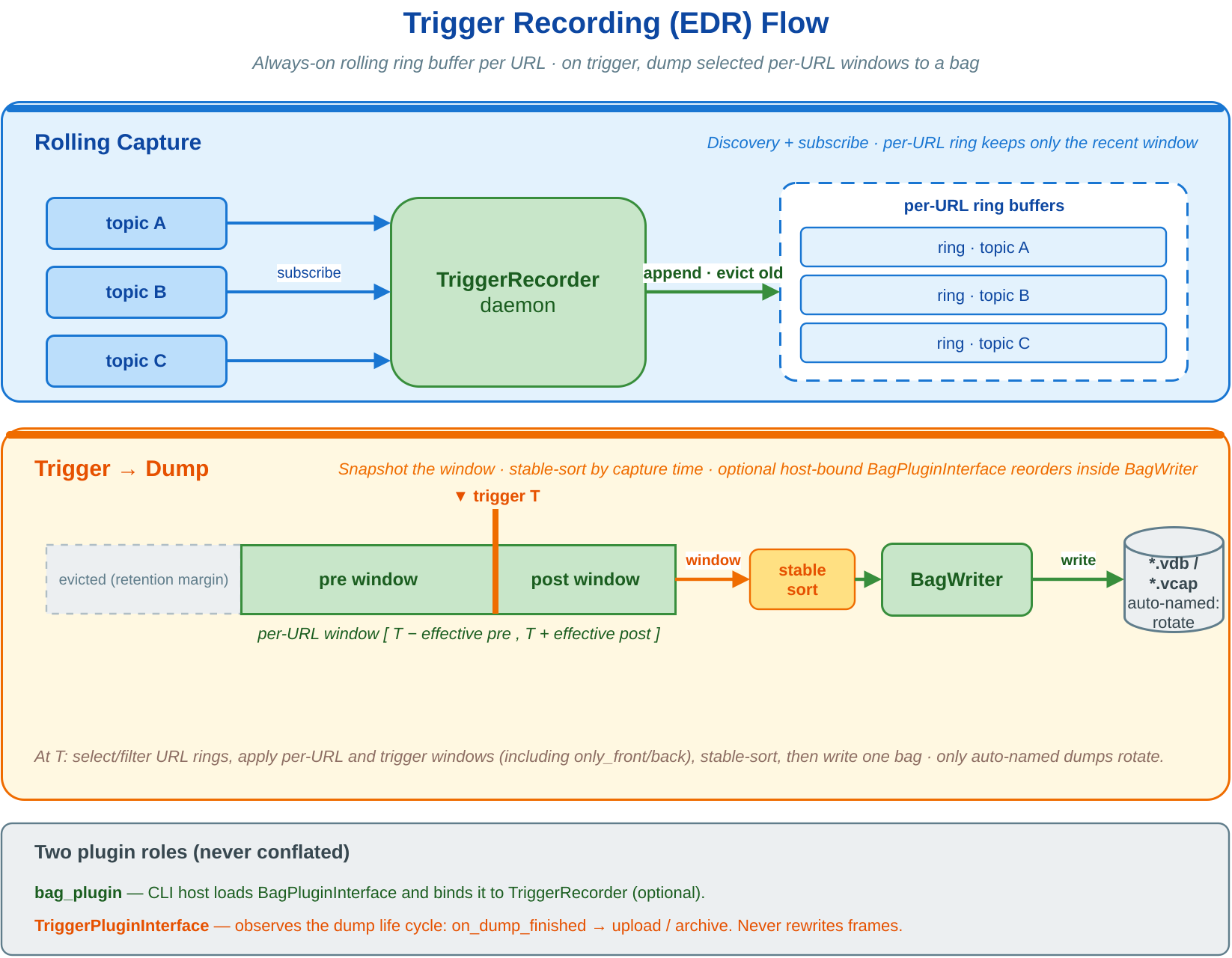
与 vlink-bag record 的区别在于落盘时机:vlink-bag 持续把消息写入磁盘,磁盘占用随时长线性增长;vlink-trigger 只在内存中滚动缓冲,仅在触发时落盘触发点前后的窗口,磁盘占用与触发次数相关而与运行时长无关。因此 vlink-trigger 适合需长期运行、只保留关键事件片段的场景(如量产车队的异常事件采集),vlink-bag 适合需完整留存全时段数据的调试与数据集采集。
工具含两个子命令:daemon 启动守护进程并持续缓冲,dump 向运行中的守护进程发起一次触发。二者经 JSON-over-RPC 通信——daemon 内部起一个 Server<std::string, std::string>,dump 作为客户端发送 JSON 触发请求(std::string 走 raw string 序列化,无需 protobuf 依赖)。控制面 URL 默认 dds://trigger/method,daemon 侧经配置 method_url 覆盖,客户端侧经 -m / --method_url 对应指定。
**内存与保留模型** 守护进程采用恒定保留策略:每个 URL 缓冲 effective_pre + max_post_all + 2 * retention_guard 时长的历史(only_back 的 effective_pre 为 0,其他 URL 为各自的 pre;max_post_all 为所有 URL 中最大的生效 post 窗口),使采集热路径无需判断"当前是否有触发在进行"。该全局最大值只决定环形缓冲的保留时长;单次 dump 在受理时筛选参与 URL,并按这些 URL 的最大有效 post 调度落盘,其中有效值为请求 post 与 URL 配置 post 的较小值。该值大于 0 时等待它加 retention_guard,为 0 或没有 URL 命中时立即调度。由此,单个 URL 配置过大的 post 会抬高所有 URL 的保留时长与内存占用,内存紧张时应约束 post;启用 bag_plugin 重排插件时,其滑窗会在落盘期间额外持有部分窗口副本,峰值内存可接近窗口大小的两倍。
**两类插件** vlink-trigger 可同时使用两类互不混淆的插件:CLI 宿主按 bag_plugin 加载 BagPluginInterface,再经引擎 API bind_bag_interface() 绑定;该接口位于落盘写入路径内部,负责按数据面时间重排。而 TriggerPluginInterface 经 bind_trigger_interface() 绑定,只观察打点生命周期,用于 dump 完成后的上传 / 归档等后续行为,不改写帧。两类库的解析、搜索、版本校验和加载均属于 CLI 宿主职责,TriggerRecorder 只持有并调用已绑定的接口。BagPluginInterface 接口版本为 2.0,实现应使用 VLINK_PLUGIN_DECLARE(Impl, 2, 0);TriggerPluginInterface 同为 2.0。
vlink-trigger daemon 使用内置默认配置启动守护进程,随后常驻缓冲直至收到终止信号;需要覆盖默认值时再通过 -c 读取 JSON 配置:
| 参数 | 说明 |
|---|---|
-c / --config <path> | 可选配置文件路径(JSON);省略时全部使用内置默认值 |
-n / --native | 本地模式:本机发现,并将数据面订阅绑定到 127.0.0.1(不影响 method_url 控制面) |
--bag_plugin <name> | 覆盖配置文件中的 bag_plugin;由 CLI 宿主加载并绑定,不传入 TriggerRecorder::Config |
--trigger_plugin <name> | 覆盖配置文件中的 trigger_plugin |
--trigger_plugin_config <str> | 覆盖配置文件中的 trigger_plugin_config;字符串内容由插件解释 |
daemon 在指定 -c 时先读取 JSON,再按字段应用命令行中**显式出现**的三个插件参数,最后应用 --native。未指定 -c 时从内置默认值开始应用命令行参数。三个插件字段相互独立:未指定的参数保留 JSON 值,显式传入空字符串则清空相应值。因此可以只从命令行替换插件配置而沿用 JSON 中的插件名,也可以用 ‘--trigger_plugin ’'` 禁用 JSON 中配置的 trigger 插件。
配置文件字段如下(时间单位毫秒,容量单位 MB):
| 字段 | 默认 | 说明 |
|---|---|---|
method_url | dds://trigger/method | 控制面 RPC 的服务 URL(scheme 决定后端,可换 shm:// 等),客户端 -m 须与之一致 |
dump_dir | {tmp}/vlink-trigger | 落盘目录,空则取系统临时目录下的 vlink-trigger |
allow_outside_dir | true | 是否允许 RPC 的显式 out_file 位于 dump_dir 外;设为 false 时限制在 dump_dir 内。该开关不改变相对路径基准和后缀校验 |
file_type | vdb | 落盘格式:vdb(SQLite 容器)/ vcap(MCAP 容器) |
default_pre_ms | 15000 | 默认触发前窗口(毫秒) |
default_post_ms | 0 | 默认触发后窗口(毫秒) |
default_max_packet_size | 4 | 默认单包上限(MB),0 表示不限制,超限的包丢弃 |
default_max_size | 0 | 默认每 URL 缓冲字节上限(MB),0 不限制 |
max_cache_size | 2048 | 全局缓冲字节上限(MB),跨所有 URL 汇总;首次超限时输出警告,超限腾挪仅发生在正接收数据的 URL 自身环内,不会跨 URL 淘汰他人历史 |
retention_guard_ms | 500 | 额外保留裕量(毫秒),吸收落盘定时抖动 |
max_dump_file_count | 10 | 落盘文件保留上限;仅自动命名的落盘触发轮转,按后缀统计并清理 dump_dir 下最旧文件(显式 out_file 的落盘不触发轮转) |
enable_compress | false | 落盘 bag 是否压缩 |
busy_skip_data | false | 落盘进行中丢弃新到数据(会在环形缓冲留下时间空洞) |
destroy_on_offline | false | URL 从发现中消失时销毁其订阅者;已缓冲数据仍供在飞落盘读取 |
overflow | drop | 字节上限溢出策略:cover(淘汰最旧帧)/ drop(丢弃新帧) |
sleep_interval_mb | 4 | 落盘流控:每推送该字节数(MB)后休眠一次,摊薄 dump 瞬时的 IO 与写入队列压力 |
sleep_time_ms | 0 | 落盘流控:单次休眠时长(毫秒),0 关闭流控 |
discovery_filter | available | 发现过滤:available / native / none |
whitelist | [] | 非空时仅录制其中精确匹配的 URL |
blacklist | [] | 其中精确匹配的 URL 永不录制 |
bag_plugin | 空 | CLI 宿主加载并绑定的 BagPluginInterface 重排插件库名(不含前缀/后缀);空则不绑定,按采集时刻顺序落盘 |
bag_plugin_dir | 空 | CLI 宿主查找重排插件时使用的子目录名;设置后仅在各插件搜索路径的该子目录下查找,不属于 TriggerRecorder::Config |
trigger_plugin | 空 | TriggerPluginInterface 生命周期插件库名(不含前缀/后缀,当前 ABI 2.0),加载后经 bind_trigger_interface() 绑定,on_dump_finished 为上传/归档钩子;空则不加载,加载失败 daemon 拒绝启动 |
trigger_plugin_dir | 空 | 生命周期插件子目录名;设置后仅在各插件搜索路径的该子目录下查找 |
trigger_plugin_config | 空 | 原样传给 trigger 插件 init() 的不透明字符串,可由插件解释为 JSON、文件路径或其他格式;init() 返回 false 时 daemon 拒绝启动 |
url_overrides | {} | 按 URL 覆盖窗口与限额,见下 |
所有 MB 容量字段必须是有限、非负且换算后不超过 int64 字节范围的数值;非法值会使 daemon 在启动时拒绝配置。
url_overrides 为每个 URL 独立配置窗口与限额,缺省字段回退到对应的全局默认:pre_ms / post_ms(触发前/后窗口)、max_packet_size(单包上限 MB)、max_size(该 URL 缓冲上限 MB)、only_front(仅录触发前)、only_back(仅录触发后)。
上例中相机保留触发前 60 s、触发后 5 s,雷达仅保留触发前 15 s(post_ms=0),制动信号仅录触发后 10 s(only_back),三者窗口互不相同。默认按采集时刻落盘;若配置 bag_plugin,CLI 宿主会加载该插件并绑定给 recorder,由插件按 payload 内数据面时间重排。重排只改变帧的落盘顺序和 bag 时间轴,不改写 payload 内的 time_meas;具体排序与异常时间处理策略由插件实现决定。JSON 中的 bag_plugin / bag_plugin_dir 是 vlink-trigger 的宿主配置,不是引擎配置字段。
vlink-trigger dump 向运行中的守护进程发起一次触发,可临时覆盖输出路径、原因、文件名与窗口,并按 URL 缩小本次落盘范围。显式输出路径默认可位于 daemon 的 dump_dir 外;将 allow_outside_dir 配置为 false 后,.. 与符号链接均不能逃逸该目录。相对路径始终按 dump_dir 解析,且后缀必须与 daemon 的 file_type 匹配。请求接受后,dump 客户端和 daemon 都显示包含自动命名或防覆盖后缀的最终绝对路径:
| 参数 | 说明 |
|---|---|
-m / --method_url <url> | 守护进程控制面 URL(默认 dds://trigger/method,须与 daemon 的 method_url 一致) |
-o / --out_file <path> | 输出文件路径,空则在 dump_dir 下自动命名;非空时受 daemon 的目录与后缀策略校验 |
-r / --reason <str> | 触发原因,写入 bag 标签供检索 |
-n / --name <str> | 输出文件名提示,空则生成时间戳文件名 |
--pre <ms> | 本次触发前窗口(毫秒),仅可缩小;-1 保持各 URL 配置值,其他负数或超出录制器安全范围的过大值会被拒绝 |
--post <ms> | 本次触发后窗口(毫秒),仅可缩小;-1 保持各 URL 配置值,其他负数或超出录制器安全范围的过大值会被拒绝 |
-u / --urls <url...> | 精确 URL 过滤;默认仅保留命中项,-k 时剔除命中项 |
-i / --filter <str> | 在精确 URL 判断后执行不区分大小写的子串过滤;用逗号分隔,或用引号包住以空格分隔的多个子串 |
-k / --black | 与 vlink-monitor -k 一致,同时把 --urls 和 --filter 切换为黑名单模式 |
未使用 -k 时,--urls 与 --filter 同时出现等价于先做精确白名单、再做关键字白名单,最终保留两者交集;使用 -k 时两层都按黑名单执行,最终剔除两者命中的并集。这一处理顺序、分词方式、大小写规则和反转语义与 vlink-monitor 一致。
控制面 dump 请求用独立的 whitelist 和 blacklist 数组传输精确 URL;字段省略或数组为空表示不启用对应名单,两者可单独设置,也可在同一次请求中同时设置,daemon 先应用白名单再应用黑名单。当前 CLI 参数保持不变:未使用 -k 时将 -u 写入 whitelist,使用 -k 时写入 blacklist;filter_str 的模式仍由 black_mode 表示。
本次触发的窗口只能相对配置缩小、不能放大:--pre / --post 大于某 URL 配置值时以配置值为准,因为环形缓冲仅按配置时长保留历史。触发请求为非阻塞——守护进程接受后异步完成"等待本次参与 URL 的最大有效 post 窗口 → 重排 → 写盘",其间若再次触发则被拒绝(触发串行化)。daemon 日志覆盖收到请求、调度等待、开始写盘及成功或失败阶段;成功日志包含帧数、字节数和最终绝对路径。参与本次落盘的 URL 集合在触发受理瞬间筛选并冻结:此后新发现的话题不进入本次落盘,已在集合中的话题即使离线,其缓冲数据也保留到本次落盘完成。
**车队 EDR 常驻采集** 守护进程随系统启动常驻,业务侧在检测到碰撞、急刹、接管等异常时调用 dump 落盘事件前后窗口,长期运行仅积累关键片段:
**与离线分析衔接** 落盘产物即标准 bag 文件,可直接交由 vlink-bag、vlink-parse 或图形化 vlink-player 处理:
vlink-parse 从实时话题或 bag 文件中提取指定字段,输出为 CSV、JSON、原始二进制、图像/视频或点云,并支持对离线 bag 做切片(slice)与扫描(scan)。它面向"将通信数据转为可离线分析的结构化产物"这一任务。
提取 Protobuf 字段需经 -d 或 VLINK_PROTO_DIR 指定 .proto 目录,FlatBuffers 经 --fbs_dir 或 VLINK_FBS_DIR 指定 .fbs 目录;零拷贝类型(CameraFrame、PointCloud、Tensor、OccupancyGrid 等)的内置字段无需额外配置,字段定义见 零拷贝。表达式功能需构建时启用 ENABLE_EXPRTK=ON。
基础参数:
| 参数 | 说明 |
|---|---|
url | 目标话题 URL(parse/导出模式必填具体 URL,不可省;slice / scan 可省,默认 * 匹配全部话题) |
-t / --type <type> | 输出类型:console(别名 text)/csv/json/bin/jpg(别名 jpeg)/h264/h265/raw/pcd/slice/scan(默认 csv) |
-c / --condition <fields> | 提取字段,逗号/空格分隔(CSV/JSON 必填),如 header.seq,pose.x |
-f / --bag_file <path> | 从 bag 提取(缺省则从实时通信) |
-b / --begin_time / -e / --end_time | 时间范围(秒,仅对 -f 有效) |
-n / --count <n> / --hz <hz> | 最大样本数 / 最大输出频率 |
-o / --out_dir / -m / --base_name | 输出目录 / 文件基础名 |
-d / --proto_dir / --fbs_dir | schema 目录 |
-x / --expression <expr> | 表达式,可重复(配合 -c,需 exprtk) |
-u / --urls <url...> | slice / scan 精确 URL 过滤 |
-i / --url_filter <str> | slice / scan URL 关键字过滤,空格或逗号分隔且不区分大小写 |
-k / --black | 与 vlink-monitor -k 一致,将两种 URL 过滤切换为黑名单模式 |
输出类型语义:console 在终端打印消息内容;csv / json 输出选定字段;bin 将每条消息的原始字节存为独立文件;jpg / h264 / h265 / raw 适用于 CameraFrame 或含 bytes 字段的消息;pcd 将零拷贝 PointCloud 每帧存为 PCD 文件。slice / scan 为离线 bag 的高级用法(按窗口/事件切片、按事件或质量扫描),参数较多,详见 vlink-parse --help。
所有带值的标量参数都必须显式提供值;空 URL、空字段列表以及空白的 --event / --filter / --url_filter 会直接报错。URL 的首尾空白在解析后统一移除;parse/导出模式必须指定具体 URL,* 只用于 slice / scan。-n 精确限制通过 URL 与限频门控的样本数,--hz 是严格的最大输出频率;限频间隔只在参数解析时换算,数据热路径使用整数微秒比较。
slice / scan 只接受已完整结束且包含消息的 bag,时间区间按毫秒解释为半开区间 [begin, end);未指定结束时间时会覆盖最后一个不足整毫秒的消息。切片输出只支持 .vdb 或 .vcap,分片输入的 .vdbx / .vcapx 会映射到对应的单文件格式。URL 筛选包含 Event、Method 与 Field,实际帧再由 --actions 过滤(默认 6=Subscribe);显式 URL 与 -u / --urls、-i / --url_filter 不可混用。未使用 -k 时,两种过滤同时出现取交集;使用 -k 时剔除任一过滤命中的 URL,与 vlink-monitor 的处理一致。单独使用 -k 不改变选集;黑名单中不存在于 bag 的 URL 会被忽略,白名单中的 URL 不存在时仍会报错。
内容过滤、事件表达式和切片 CSV 导出只支持零拷贝类型与 Protobuf;Protobuf 必须能从 -d、--schema_config 或 VLINK_SCHEMA_PLUGIN 找到目标消息的真实 descriptor。--schema_plugin 与 VLINK_SCHEMA_PLUGIN 均可使用插件 stem 或共享库直接路径,显式配置但加载失败会终止命令。Method、FlatBuffers、Raw 或未知 schema 参与这些字段操作时会在写文件前拒绝;这项预检验证解码能力,但不会假定每个 selector 都存在于异构 topic 的每一种消息中。不做 --filter / --event / --export_csv 时,单独的 -c 不会触发无用解码。--force 仍拒绝覆盖符号链接、输入 bag 及其分片成员,也不会覆盖本次命令读取的 --segments / --schema_config 文件。
字段路径写法:Protobuf 使用点路径(header.seq、status.velocity.x),repeated 字段使用完整的非负整数下标(如 chunks[1].data);空路径分量、尾随字符、负数或用于非 repeated 字段的下标不会被宽松解释。八种零拷贝类型统一经 MessageParser 读取,根字段使用 header.seq、width 等点路径,集合使用 data[N].field、shape[N].value 或 strides[N].value。完整清单与边界规则见 零拷贝。整数在字段导出时保持原始 64 位值;只有送入 ExprTk 表达式、必须转换为 double 时,工具才会对超出精确表示范围的整数给出精度提示。
vlink-eproto(Protobuf)与 vlink-efbs(FlatBuffers)用于在终端检视与发布消息,解决"某话题实际承载的内容是什么"的问题。两者结构一致,均含 sub(订阅显示)、pub(发布)、import(持久化 schema 目录)三个子命令。下文以 vlink-eproto 为基准,vlink-efbs 的差异在末尾说明。
最常用的是 sub <url>:订阅并打印消息内容,序列化类型由服务发现自动推断。
sub 常用参数:
| 参数 | 说明 |
|---|---|
url | 目标 URL(必填) |
-d / --proto_dir <dir> | .proto 目录(默认读 VLINK_PROTO_DIR) |
-s / --ser_type <type> | 显式指定消息名(指定后不等服务发现) |
-x / --encoding <type> | 编码提示:protobuf/flatbuffers/raw/blob/zerocopy(blob 以十六进制显示) |
-i / --filter <str> / -k / --black | 字段名过滤 / 黑名单 |
-j / --json | 以 JSON 格式输出 |
-g / --getter | 强制以 Getter 接收(字段模型) |
-n / --native | 本地模式 |
未指定 -s 时,工具等待一轮服务发现自动推断类型,并在话题属于字段模型时自动切到 Getter 接收。标题行实时显示 URL、活动指示点与帧率,颜色策略与 vlink-monitor 一致。交互热键:q / Esc 退出、Space 暂停、方向键翻页,以及 E / R / T / Y / U / O / P 切换枚举/数组/字符串/时间/十六进制/默认值/repeated 等显示选项。
pub <url> 用于发布消息,内容可经 -c 直接给出或 -f 从文件读取:
pub 常用参数:-s 消息名(省略时经服务发现自动推断)、-c / -f 消息内容/文件(二者必择其一)、-j 按 JSON 解析、-t 发布次数(≤0 无限)、-l 发布间隔(毫秒,默认 100)。
import <dir> 将 schema 目录持久化,之后任意 shell 中无需再传 -d 或设环境变量:
**vlink-efbs 差异**:针对 FlatBuffers,schema 目录用 -d / --fbs_dir(或 VLINK_FBS_DIR),消息类型为 FlatBuffers table 名;pub 的内容/文件参数为 -c / --fbstxt_content 与 -f / --fbstxt_file,输入按 FlatBuffers JSON 语法解析,显示默认即为 JSON 风格,故不提供 -j 开关。其余 sub / pub / import 用法、热键与参数含义与 vlink-eproto 一致。
vlink-bench 围绕不同 URL、通信模式、拓扑、QoS、payload 与报文大小执行矩阵化的发布/订阅性能测试,输出吞吐与时延报告。核心子命令为 run(执行测试)与 plot(从已有结果重建报告)。
不带 --preset 直接执行 vlink-bench run 时,运行一套约 2 分钟完成的 showcase 默认矩阵:覆盖 throughput 与 latency 两个套件、当前编译可用的跨进程传输、bytes payload,默认输出 HTML 报告与终端交互表格。
run 常用参数:
| 参数 | 说明 |
|---|---|
-p / --preset | 预设矩阵:showcase(默认)/ quick / full |
-u / --url | URL 列表,可重复或逗号/空格分隔;省略时取当前可用的内建 URL |
-s / --suite | 套件:throughput / latency / topology / fanout / serialization / backpressure |
-m / --mode | 执行模式:local-direct / local-loop / process |
-t / --topology | 拓扑:1:1 / 1:n / n:1 / n:n |
-k / --payload | 负载类型:bytes / string / rawdata |
-q / --qos | QoS profile 列表 |
--size / --latency-size | 吞吐 / 时延测试的 payload 大小列表(字节) |
-r / --rate | 固定速率场景的速率列表(Hz) |
--report | 输出目标:html / json / csv / terminal / both,可组合(默认 html + terminal) |
--no-pager / --silent | 关闭交互分页 / 静默(适合 CI) |
-o / --output | 输出文件前缀(不带扩展名) |
预设差异:showcase 与 quick 为保守默认(throughput + latency、process 模式、1:1 拓扑、bytes payload,分钟级耗时);full 默认展开 throughput / latency / topology / serialization 四个套件、三种执行模式(local-direct / local-loop / process)、更大的 payload 阶梯与拓扑/QoS 扫描,适合正式报告与横向对比。fanout 与 backpressure 套件不在任何预设的默认集中,需经 --suite fanout / --suite backpressure 显式启用。
报告结构:HTML 报告以"结论—定位—细节"为序组织,顶部为推荐传输配置与综合评分,往下依次为测试概览、传输健康、按消息大小的延迟/吞吐对比、分项结果与完整明细表,并提供可缩放/拖拽/悬浮的趋势折线图;评分以延迟与吞吐为主、辅以资源占用与丢包等维度。终端视图(--report terminal)为可翻页/搜索/排序/导出的聚合表格,q / Esc 退出。
各工具的观测目标互补,串联即可覆盖多数现场场景。组合时需注意:经服务发现的工具要求后端链路可达,跨机时其覆盖范围受传输后端选型约束,详见 传输后端与 URL。
故障定位:从环境到消息内容逐层下钻
在 vlink-monitor 中选中目标行按 Enter,即自动跳转至上述第四步,无需手动调用 vlink-eproto / vlink-efbs。
采集分析:录制 → 检视 → 提字段 → 裁剪
自动化对接:以退出码与纯文本输出衔接 shell
 1.9.1
1.9.1